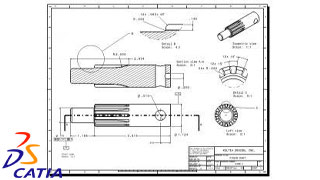
چگونه از محیط Drafting در CATIA برای ایجاد نقشههای صنعتی استفاده کنیم؟
مقدمه
نرمافزار CATIA یکی از قدرتمندترین نرمافزارهای طراحی سهبعدی است که در صنایع مختلف، بهویژه هوافضا، خودروسازی و مهندسی مکانیک استفاده میشود. یکی از محیطهای کاربردی در CATIA، محیط Drafting است که به کاربران اجازه میدهد نقشههای صنعتی دقیق و استاندارد تهیه کنند. در این مقاله، نحوه استفاده از محیط Drafting برای ایجاد نقشههای صنعتی را بهطور کامل بررسی میکنیم.
۱. ورود به محیط Drafting
برای ورود به محیط Drafting در CATIA مراحل زیر را دنبال کنید:
- نرمافزار CATIA را اجرا کنید.
- از نوار منو File > New را انتخاب کنید.
- در پنجره بازشده، گزینه Drawing را انتخاب کرده و تأیید کنید.
- در پنجره جدید، میتوانید فرمت و اندازه کاغذ را مشخص کنید (A4، A3، A2 و غیره).
- پس از تعیین تنظیمات، بر روی دکمه OK کلیک کنید تا وارد محیط Drafting شوید.
۲. تنظیمات اولیه صفحه نقشهکشی
پس از ورود به محیط Drafting، بهتر است تنظیمات زیر را انجام دهید:
- انتخاب واحد اندازهگیری (میلیمتر، اینچ و …).
- تنظیم مقیاس نقشه با استفاده از گزینه Scale.
- اضافه کردن عنوان نقشه، شماره نسخه و توضیحات با استفاده از Table Properties.
۳. وارد کردن مدل سهبعدی به محیط Drafting
اگر از یک مدل سهبعدی در محیط Part Design یا Assembly استفاده میکنید، میتوانید آن را به محیط Drafting وارد کنید:
- از نوار ابزار، گزینه View > Projection View را انتخاب کنید.
- فایل سهبعدی موردنظر را انتخاب کنید.
- زاویه دید دلخواه (بالا، جلو، چپ، راست، ایزومتریک و …) را تعیین کنید.
- روی صفحه کلیک کنید تا نمای موردنظر درج شود.
۴. ایجاد نماهای مختلف
برای نمایش بهتر قطعه، معمولاً از نماهای مختلفی استفاده میشود:
- نمای اصلی (Front View): نمایش مستقیم از جلوی قطعه.
- نمای جانبی (Side View): نمایش از چپ یا راست.
- نمای بالا (Top View): نمایش از بالا.
- نمای ایزومتریک (Isometric View): نمایش سهبعدی قطعه.
برای اضافه کردن این نماها، از ابزار Projection View و Isometric View استفاده کنید.
۵. اندازهگذاری (Dimensioning)
اندازهگذاری دقیق نقشه از مهمترین بخشهای طراحی صنعتی است. برای انجام این کار:
- از نوار ابزار Dimensioning استفاده کنید.
- گزینههای مختلفی مانند Linear Dimension، Angular Dimension و Radius Dimension را انتخاب کنید.
- بر روی دو نقطه کلیک کنید تا مقدار اندازه نمایش داده شود.
- در صورت نیاز، محل اندازه را جابهجا کنید تا خوانایی بهتری داشته باشد.
۶. درج جزئیات و علائم فنی
برای تکمیل نقشه صنعتی، اضافه کردن برخی جزئیات ضروری است:
- علامت تلورانسها (GD&T): برای تعیین تلورانسهای ابعادی و هندسی.
- سطوح پرداخت و زبری: مشخص کردن میزان صافی سطح قطعه.
- نمادهای جوشکاری: اگر قطعه نیاز به جوشکاری دارد، نمادهای جوشکاری را اضافه کنید.
- جدول مواد: اطلاعات مربوط به جنس قطعه و سایر مشخصات را درج کنید.
۷. خروجی گرفتن از نقشه
پس از تکمیل نقشه، میتوانید خروجی موردنظر را تهیه کنید:
- ذخیره به فرمت CATDrawing برای ویرایشهای بعدی.
- خروجی PDF برای چاپ و اشتراکگذاری.
- خروجی DXF/DWG برای استفاده در نرمافزارهای دیگر مانند AutoCAD. برای این کار، از منوی File > Save As استفاده کنید و فرمت دلخواه را انتخاب کنید.
نتیجهگیری
محیط Drafting در CATIA یکی از ابزارهای قدرتمند برای تهیه نقشههای صنعتی استاندارد است. با یادگیری نحوه استفاده از این محیط، میتوان نقشههای دقیق و قابل فهمی ایجاد کرد که در فرآیند تولید و مهندسی بسیار کاربردی هستند. با تمرین و تسلط بر این ابزار، میتوانید کیفیت طراحیهای خود را بهبود بخشید و ارتباط مؤثرتری با تیمهای تولید برقرار کنید.